 Заказать звонок

Как подключить принтер по Wi-Fi
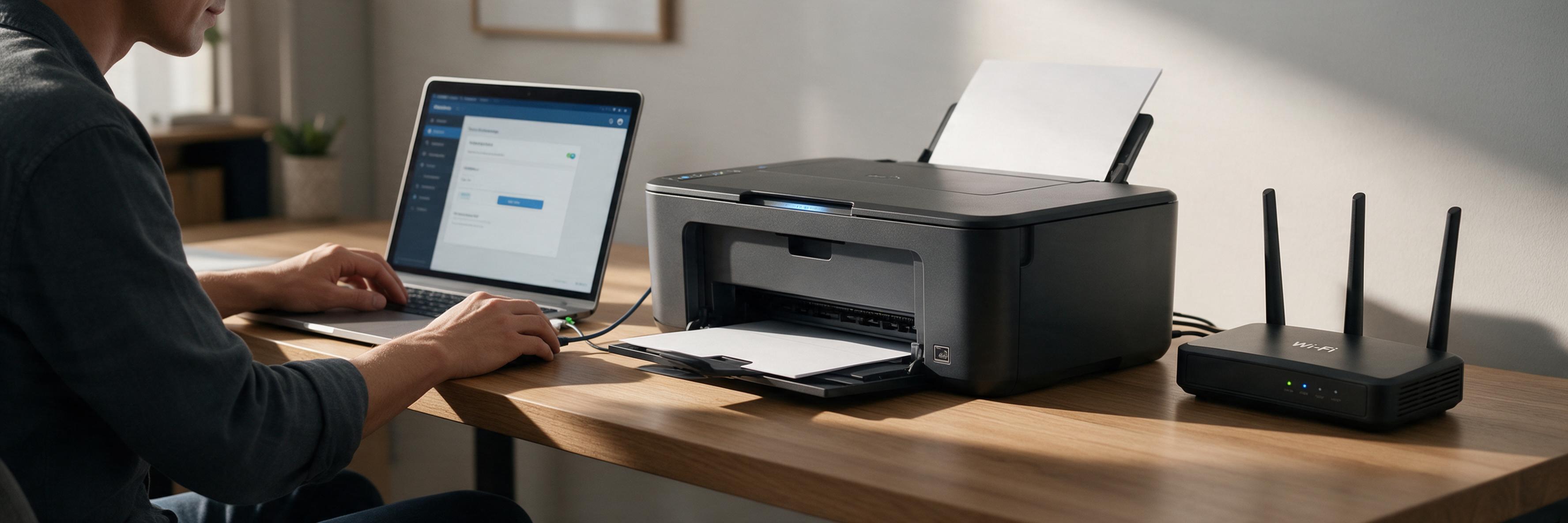
Беспроводная печать давно перестала быть роскошью и стала стандартом для домашнего и офисного оборудования. Но именно поэтому вопрос, как подключить принтер по Wi-Fi, регулярно всплывает у пользователей: производители по-разному реализуют настройку, а мелкие нюансы сети способны сорвать соединение даже на новом устройстве. Ниже разобраны все рабочие способы подключения, а также причины, по которым принтер теряет связь с роутером или компьютером.
Что проверить перед настройкой Wi-Fi на принтере
Прежде чем разбираться в меню принтера, стоит исключить базовые ошибки, из-за которых любой способ подключения окажется бесполезным.
- Принтер и компьютер (или смартфон) должны находиться в одной Wi-Fi сети, а не в разных диапазонах роутера (2.4 ГГц и 5 ГГц иногда работают как отдельные сети).
- Роутер должен поддерживать нужный стандарт связи и не блокировать новые устройства по MAC-адресу.
- У принтера должна быть актуальная прошивка - устаревшее ПО часто не видит современные протоколы шифрования Wi-Fi.
- Уровень тонера в картридже не должен быть критически низким: часть моделей блокирует сетевые функции при сильном износе расходника, и на дисплее появляется ошибка, хотя сеть здесь ни при чем.
Если дело именно в остатке тонера, быстрее и дешевле заказать заправку лазерного картриджа, чем пытаться обойти защиту устройства программными методами.
Способ 1: подключение принтера через WPS
WPS (Wi-Fi Protected Setup) - самый быстрый способ подключить принтер по Wi-Fi без ввода пароля вручную. Подходит, если и роутер, и принтер поддерживают эту технологию.
- Откройте меню принтера и найдите раздел беспроводного подключения.
- Выберите пункт настройки Wi-Fi через WPS.
- Нажмите и удерживайте кнопку WPS на роутере, пока не начнет мигать индикатор.
- В течение 1-2 минут подтвердите подключение на панели принтера кнопкой ОК.
Для моделей без дисплея алгоритм проще: зажимается кнопка Wi-Fi на корпусе принтера, затем кнопка WPS на роутере. Ровное свечение индикатора на обоих устройствах подтверждает успешное соединение.
Способ 2: подключение через меню и пароль сети
Этот вариант универсален и работает даже без поддержки WPS.
- В меню принтера откройте раздел «Настройки сети» или «Wireless Setup».
- Выберите пункт поиска доступных сетей.
- Отметьте в списке нужную сеть Wi-Fi.
- Введите пароль, учитывая регистр символов, и подтвердите кнопкой ОК или Done.
Мигающий, а затем стабильно горящий зеленый индикатор Wi-Fi означает, что принтер подключен к сети. Интерфейс меню отличается у разных производителей, но логика настройки всегда одинаковая.
Способ 3: добавление принтера по IP-адресу
Если предыдущие способы не подошли, принтер можно добавить в систему вручную, зная его IP-адрес в локальной сети.
- Узнайте IP-адрес принтера через меню устройства (обычно в разделе «Сеть» или через печать тестовой страницы конфигурации).
- На компьютере откройте раздел «Устройства и принтеры» в настройках Windows.
- Выберите «Добавить принтер» и укажите ручной ввод по IP или имени устройства.
- Введите IP-адрес и подтвердите поиск - система автоматически найдет принтер и завершит подключение.
Этот способ выручает в офисных сетях, где автоматическое обнаружение отключено администратором из соображений безопасности.
Подключение через мобильное приложение производителя
Большинство современных МФУ поддерживают настройку через фирменное приложение (HP Smart, Canon PRINT, Epson Smart Panel и аналогичные). Такой способ удобен, если принтер вообще не имеет дисплея.
- Установите приложение производителя на смартфон и подключите телефон к той же Wi-Fi сети, где будет работать принтер.
- Запустите поиск устройств в приложении - оно найдет принтер по Bluetooth или временной точке доступа.
- Укажите домашнюю или офисную сеть и пароль прямо из приложения.
- После завершения настройки принтер появится как доступное устройство печати на всех устройствах в сети.
Сравнение способов подключения принтера к Wi-Fi
| Способ | Когда подходит | Сложность |
|---|---|---|
| WPS | Принтер и роутер рядом, оба поддерживают WPS | Минимальная |
| Ввод пароля через меню | Нет поддержки WPS, есть дисплей | Средняя |
| По IP-адресу | Офисная сеть, автопоиск отключен | Выше средней |
| Мобильное приложение | Принтер без дисплея, есть смартфон | Низкая |
Почему принтер не подключается к Wi-Fi
Если ни один способ не сработал сразу, стоит проверить конкретные причины сбоя, а не повторять одну и ту же настройку заново.
Разные диапазоны сети
Часть роутеров транслирует два отдельных Wi-Fi имени для 2.4 ГГц и 5 ГГц. Принтеры почти всегда работают только в диапазоне 2.4 ГГц, поэтому нужно убедиться, что компьютер подключен именно к нему.
Устаревшая прошивка или драйвер
Старый драйвер печати иногда не поддерживает актуальный протокол шифрования сети (например, WPA3). Обновление прошивки принтера и драйвера на компьютере часто решает проблему без переустановки сети.
Конфликт IP-адресов
Если принтеру назначен статический IP, который уже занят другим устройством, соединение обрывается. Проще перевести принтер на автоматическое получение адреса (DHCP) через настройки сети устройства.
Аппаратные неполадки самого принтера
Модуль Wi-Fi в принтере может выйти из строя физически - тогда никакие программные настройки не помогут. В этом случае нужно не сбрасывать сеть, а обратиться туда, где ремонтируют принтеры с диагностикой платы и модуля связи.
Что делать, если проблема не в сети, а в самом принтере
Иногда за ошибкой подключения скрывается совсем другая неисправность. Устройство может показывать «нет сети» даже при исправном Wi-Fi, если внутренний контроллер получает неверные данные от изношенного картриджа или блока датчиков.
- Проверьте, не связана ли ошибка с сообщением о низком уровне тонера - в этом случае поможет заправка тонера, а не переустановка сети.
- Для струйных и лазерных МФУ с частыми сбоями чипа картриджа стоит заказать, чтобы заправить цветной картридж у специалистов, а не заправлять его самостоятельно.
- Если принтер зависает при любом сетевом запросе, независимо от Wi-Fi или USB, вероятна проблема с платой управления, а не с настройками связи.
- При регулярных обрывах связи имеет смысл проверить совместимость модели с новым роутером перед покупкой нового устройства - иногда дешевле решить вопрос через сервис, чем менять оргтехнику.
Если после замены картриджа принтер продолжает работать нестабильно, разумно сразу приобрести оригинальный расходник - купить картридж подходящей модели можно с учетом типа устройства и объема печати.
Чек-лист для быстрого подключения
- Убедитесь, что принтер и компьютер в одной сети и в одном диапазоне частот.
- Попробуйте WPS, если оба устройства его поддерживают.
- При отсутствии WPS введите пароль сети вручную через меню принтера.
- Если автопоиск не работает, добавьте принтер по IP-адресу вручную.
- Обновите прошивку принтера и драйвер на компьютере при повторяющихся сбоях.
- Проверьте уровень тонера и состояние картриджа, если ошибка появляется вместе с предупреждением на дисплее.
- При подозрении на аппаратную неисправность обратитесь к мастеру для диагностики платы и модуля Wi-Fi.
Такой порядок действий закрывает большинство причин, из-за которых принтер не подключается к сети, и позволяет быстро определить, нужна ли программная настройка или аппаратный ремонт устройства.