 Заказать звонок

Принтер не печатает изображения
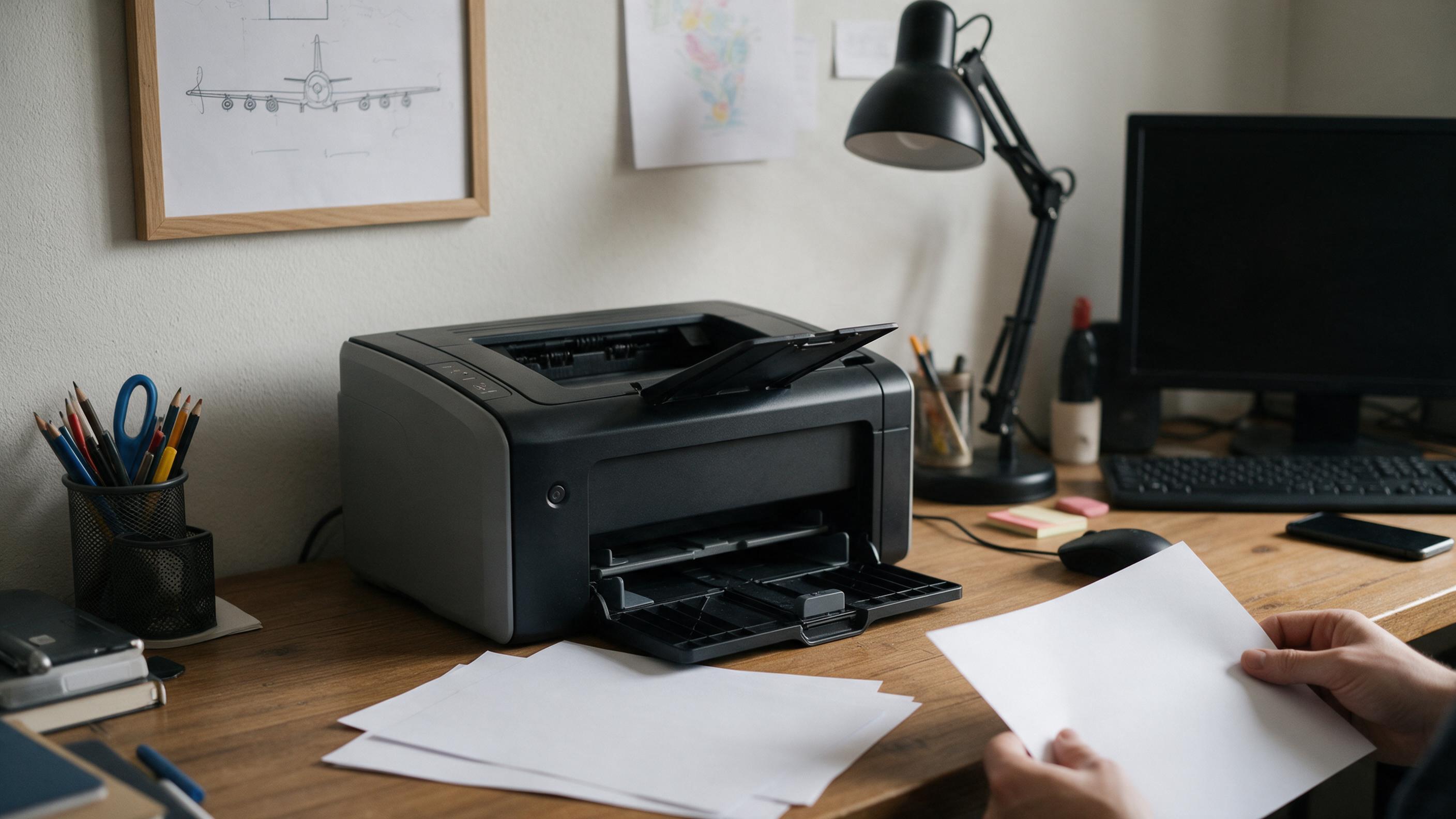
Если принтер не печатает изображения, но при этом нормально выводит текстовые документы, проблема почти всегда локализована в одном из трех мест: настройках драйвера, качестве самого файла или состоянии печатающего узла. Такая избирательность симптома дает подсказку для быстрой диагностики, потому что текст и графика обрабатываются устройством по-разному и требуют разного объема данных на странице.
Почему принтер печатает текст, но не выводит картинки
Текстовый документ - это набор компактных команд шрифта, а изображение - это массив пикселей, который занимает в разы больше памяти при передаче на устройство. Если у принтера или буфера печати не хватает ресурсов на обработку такого объема данных, задание с картинкой зависает в очереди или обрывается на середине листа. Отсюда и типичная картина: страница с текстом печатается ровно, а фото выходит с пробелами, полосами или вообще не выводится.
Вторая частая причина - устаревший или неполный драйвер. После установки универсального пакета от Windows принтер может корректно распознавать простые команды печати, но терять поддержку профилей цветопередачи и обработки растровой графики, которые нужны именно для фотографий и картинок.
Проверка тонера и состояния картриджа
Прежде чем разбираться с программной частью, стоит исключить банальную нехватку тонера или чернил. Фотографии и плотные изображения расходуют красящее вещество намного быстрее, чем текст, поэтому именно на печати картинок в первую очередь проявляется низкий остаток тонера: изображение выходит с проплешинами, полосами или вовсе не пропечатывается на части листа.
Если индикатор показывает достаточный уровень тонера, а результат все равно не устраивает, вероятно, счетчик картриджа сбился и не отражает реальное состояние расходника. В этом случае нужно у нас заправить лазерный картридж с одновременной проверкой вала и ракеля - именно эти узлы чаще всего портят качество печати изображений даже при полном картридже.
Настройка драйвера для корректной печати изображений
Когда с тонером все в порядке, а картинки все равно не выходят, переходите к настройкам драйвера. Порядок действий следующий:
- Откройте свойства принтера через Параметры / Устройства / Принтеры и сканеры.
- Найдите вкладку с параметрами порта или дополнительными настройками устройства.
- Отключите функцию двустороннего обмена данными (bidirectional support) - она иногда конфликтует с передачей больших графических файлов.
- В параметрах качества печати временно снизьте разрешение, например с 600 до 300 dpi, чтобы проверить, не в объеме ли данных проблема.
Если после снижения разрешения изображение печатается, значит дело именно в нехватке ресурсов на обработку тяжелого файла, и стоит либо печатать через специализированное фоторедакторское приложение, либо обновить драйвер до актуальной версии с сайта производителя.
Очистка очереди печати и спулера
Зависшие задания с картинками часто оставляют в системе поврежденные временные файлы, которые блокируют печать даже новых документов. Чтобы полностью сбросить очередь:
- Откройте диспетчер задач сочетанием клавиш Ctrl+Shift+Esc, перейдите на вкладку "Службы", найдите строку Spooler и остановите ее.
- Через проводник перейдите в системную папку хранения заданий печати (обычно это подпапка PRINTERS в системном каталоге Windows) и удалите оттуда все файлы.
- Запустите службу Spooler заново тем же способом через диспетчер задач.
- Отправьте изображение на печать повторно и проверьте результат.
Такую же операцию можно выполнить через оснастку служб: нажмите Win+R, введите services.msc, найдите "Диспетчер печати" и перезапустите его вручную. Этот способ полностью сбрасывает все зависшие и поврежденные задания, из-за которых МФУ не печатает фотографии.
Проблема в самом файле изображения
Нередко причина вовсе не в принтере, а в конкретной картинке. Файл может быть частично поврежден при скачивании, иметь несовместимый формат сжатия или содержать метаданные, которые драйвер не может корректно интерпретировать. Проверить это просто: скачайте изображение заново из другого источника, при необходимости проверьте систему на вирусы и попробуйте распечатать другой файл того же формата.
Если проблема воспроизводится только с определенным типом файлов (например, все PNG печатаются с искажениями, а JPEG - нормально), это подтверждает программную несовместимость, а не аппаратную неисправность.
Таблица причин и способов устранения
| Симптом | Вероятная причина | Решение |
|---|---|---|
| Текст печатается, фото - нет | Нехватка ресурсов буфера или устаревший драйвер | Снизить разрешение печати, обновить драйвер |
| Изображение с полосами или пробелами | Низкий остаток тонера, изношенный вал или ракель | Диагностика картриджа, заправка тонера |
| Печать зависает на середине картинки | Поврежденные временные файлы спулера | Остановить и перезапустить службу печати, очистить очередь |
| Не печатается конкретный файл | Поврежден исходный файл изображения | Перекачать файл, проверить на вирусы, сменить формат |
| Цветное фото выходит с искажением оттенков | Засорение сопел печатающей головки или сбой цветового профиля | Прочистка головки, проверка цветных картриджей |
Когда дело в засорении печатающей головки
Для струйных моделей отдельная и очень частая причина - засорение дюз печатающей головки. Фотографии требуют равномерной подачи чернил на большую площадь листа, поэтому даже незначительное засорение сопел, незаметное на текстовой печати, сразу проявляется полосами или пропусками на изображении. В этом случае помогает прочистка головки специальным раствором через сервисное меню принтера или программную утилиту производителя.
Если самостоятельная прочистка не помогает, а на цветных изображениях явно виден сбой одного из цветов, вероятно закончился один из цветных картриджей - тогда звоните нам заправка цветного принтера в Киеве, будет на высоте, а не только диагностика головки.
Сброс принтера до заводских настроек
Если ни один из предыдущих шагов не сработал, остается радикальный, но эффективный метод - полный сброс устройства. Обычно это делается через удержание определенной комбинации кнопок на панели принтера при включении питания, пока не загорится и не перестанет мигать индикатор готовности (Ready). После сброса потребуется заново установить драйвер и настроить параметры печати.
Если и это не восстанавливает нормальную печать изображений, причина, скорее всего, аппаратная - неисправность платы форматтера, износ печатающей головки или механический дефект каретки. В такой ситуации разумнее не тратить время на догадки, а обратиться туда, где системно выполняют починка принтеров - специалисты проведут полную диагностику и точно определят, что мешает выводить графику на печать.
Чек-лист восстановления печати изображений
- Проверить реальный остаток тонера или чернил, а не только показания индикатора.
- Обновить драйвер принтера с официального сайта производителя под конкретную модель.
- Отключить двусторонний обмен данными в свойствах устройства.
- Снизить разрешение печати для проверки нехватки ресурсов буфера.
- Остановить и очистить очередь печати, перезапустить службу спулера.
- Проверить исходный файл изображения на повреждение и вирусы.
- Для струйных моделей - выполнить прочистку печатающей головки.
- При отсутствии результата - сбросить принтер до заводских настроек.
- Если проблема сохраняется, обратиться на диагностику к специалистам по ремонту техники.