 Заказать звонок

Принтер не видит бумагу - что делать?
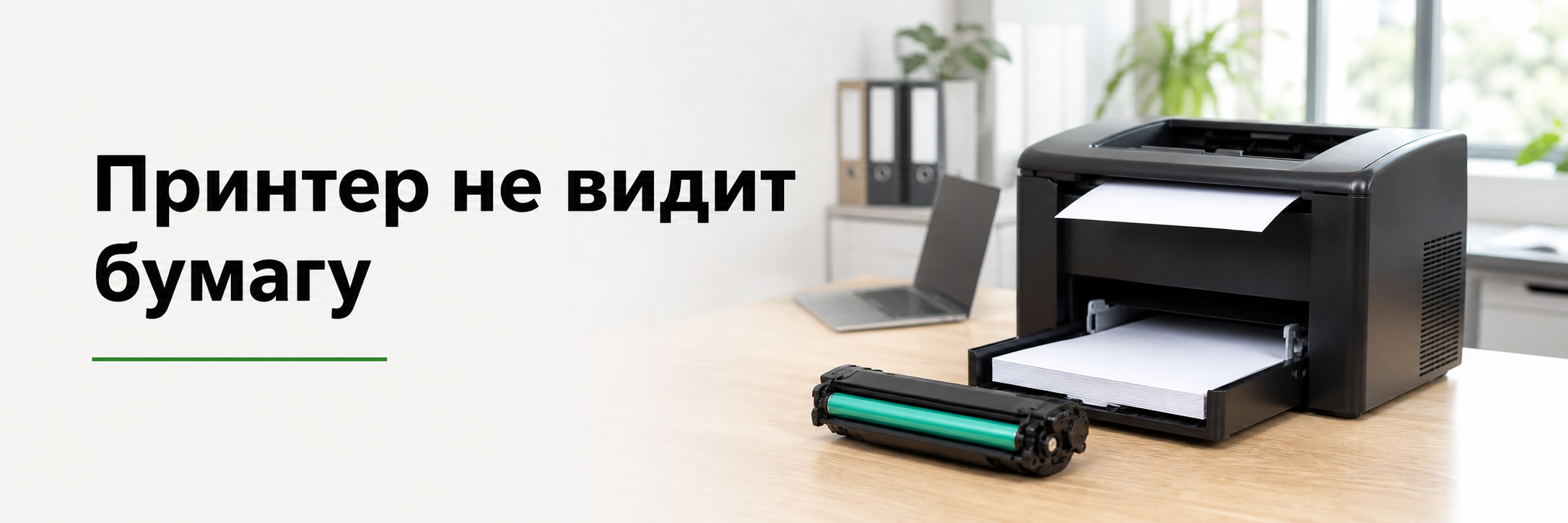
Ситуация, когда принтер не видит бумагу и на экране появляется сообщение "загрузите бумагу" при полном лотке, встречается почти у каждого пользователя лазерной или струйной техники. Причина редко связана с самой бумагой - чаще дело в настройках, датчиках или изношенных механических узлах подачи. Разберем, как найти источник сбоя и устранить его без лишних трат.
Основные причины, почему принтер не видит бумагу
Прежде чем разбирать корпус или везти технику в сервис, стоит проверить программные настройки - в большинстве случаев проблема решается за пару минут.
- Включен ручной режим подачи листов вместо автоматического.
- В настройках драйвера указан неверный размер или тип бумаги.
- Выбран не тот лоток подачи в свойствах печати.
- Загружена бумага неподходящей плотности - слишком тонкая или слишком толстая для данной модели.
- Загрязнен или неисправен оптический датчик наличия бумаги.
- Изношен ролик захвата, из-за чего лист физически не подается в тракт печати.
- Сбой прошивки или устаревший драйвер, который неправильно опрашивает датчики устройства.
Первые четыре пункта пользователь может проверить и исправить самостоятельно. Последние три требуют либо переустановки драйвера, либо диагностики устройства специалистом, поэтому если после программных проверок ошибка не исчезает, лучше обратиться за обслуживанием принтеров, чем разбирать корпус наугад.
Проверка плотности и состояния бумаги
Многие модели принтеров рассчитаны на строго определенный диапазон плотности листов, обычно от 60 до 120 г/м², а стандартом для офисной бумаги считается 80 г/м². Если в лоток загружена бумага плотнее или тоньше этого диапазона, оптический датчик может не распознавать лист корректно, и устройство сообщает об отсутствии бумаги, даже когда лоток полон.
Также стоит проверить сам лист на предмет деформации: волнистая, слипшаяся по краям или влажная бумага часто застревает на входе в тракт и не доходит до датчика. Перед загрузкой стопку рекомендуется слегка "распушить" веером, чтобы листы не прилипали друг к другу.
Отключение ручного режима подачи
Самая частая причина, по которой принтер требует бумагу вручную, - активированная функция ручной подачи в настройках драйвера. Чтобы это исправить, выполните следующие шаги.
- Откройте меню "Пуск" или нажмите Win+R и введите control printers, чтобы попасть в раздел устройств и принтеров.
- Кликните правой кнопкой мыши по нужному принтеру и выберите "Настройка печати" или "Свойства принтера".
- В разделе "Бумага и качество" или "Источник бумаги" выберите значение "Автоматически" вместо ручного лотка.
- Проверьте пункт "Дополнительно" - там указывается точный размер бумаги, который должен совпадать с тем, что загружено в лоток.
- Сохраните настройки и отправьте тестовую страницу на печать.
Такой же результат можно получить и через любое приложение: например, в Word нажмите Ctrl+P, откройте "Свойства", затем "Бумага и качество печати" и укажите нужный источник вручную.
Диагностика датчика бумаги
Если настройки в норме, а принтер все равно не видит бумагу, вероятная причина - неисправность оптического или механического датчика присутствия листа. Такой датчик расположен непосредственно на пути прохождения бумаги и определяет, дошел ли лист до нужной точки тракта.
Проверить и почистить датчик самостоятельно сложно: он скрыт внутри корпуса, а неаккуратная разборка может повредить соседние узлы. Загрязнение бумажной пылью или тонером - обычное дело для устройств, которые не обслуживались больше года, поэтому профессиональная чистка датчиков и роликов подачи входит в базовую диагностику при ремонте принтеров в Киеве.
Таблица: симптом и вероятная причина
| Симптом | Вероятная причина | Что делать |
|---|---|---|
| Ошибка возникает сразу при включении | Сбой прошивки или контакта датчика | Перезагрузка, при повторении - диагностика мастером |
| Принтер видит бумагу только в одном лотке | Неверно выбран источник в драйвере | Проверить настройки печати |
| Лист заминается на входе | Износ ролика захвата | Замена ролика подачи |
| Ошибка появляется только с плотной бумагой | Несоответствие плотности листа модели принтера | Использовать бумагу 80 г/м² |
| Проблема совпадает с плохим качеством печати | Остаточный тонер, дефект картриджа | Диагностика и зарядка лазерного картриджа |
Переустановка драйвера принтера
Если проблема не в датчике и не в настройках подачи, следующий шаг - обновление драйвера. Устаревшее или поврежденное программное обеспечение иногда неправильно интерпретирует сигнал датчика бумаги, даже если сам датчик исправен.
- Откройте "Диспетчер устройств", найдите принтер в разделе очередей печати и удалите текущий драйвер.
- Если кнопка удаления неактивна, полностью выключите устройство, включите заново и очистите очередь через "Диспетчер печати".
- Дополнительно можно открыть команду printmanagement.msc через Win+R, чтобы удалить пакет драйвера через раздел "Драйверы" в левой панели.
- Скачайте актуальную версию драйвера с официального сайта производителя и установите ее заново.
- Перезагрузите компьютер и отправьте тестовую страницу на печать.
Переустановку драйвера стоит делать в последнюю очередь, после проверки бумаги, настроек подачи и датчика - в большинстве случаев проблема решается гораздо раньше этого шага.
Когда без сервиса не обойтись
Если принтер продолжает не видеть бумагу после всех программных проверок, а лист явно доходит до тракта печати и застревает или не захватывается, речь идет о механическом износе. Чаще всего страдают ролики захвата и подачи - они теряют сцепление с бумагой из-за постоянного трения и бумажной пыли, особенно на устройствах с высокой нагрузкой печати.
В таких случаях самостоятельный ремонт рискован: неправильная установка нового ролика может сместить весь тракт подачи. Рациональнее сразу обратиться за диагностикой, чтобы мастер заменил именно тот узел, который вышел из строя, а не менял детали "на всякий случай". Часто в рамках одного визита стоит заодно проверить состояние расходников и при необходимости заказать заправку картриджа, если тонер уже на исходе.
Профилактика: как избежать повторных сбоев
- Используйте бумагу плотностью, рекомендованной производителем принтера, обычно 80 г/м².
- Храните бумагу в упаковке и в сухом помещении - влажность деформирует листы и приводит к застреванию.
- Раз в 3-4 месяца очищайте лоток и ролики подачи от пыли мягкой безворсовой тканью.
- Не перегружайте лоток сверх максимальной отметки, указанной на направляющих.
- Своевременно обновляйте драйвер принтера, особенно после обновления операционной системы.
- При выборе новых расходников ориентируйтесь на совместимые модели из раздела картриджи на принтера, чтобы не создавать дополнительную нагрузку на механику устройства.
Краткий алгоритм действий
- Проверьте плотность и состояние бумаги в лотке.
- Отключите ручной режим подачи и укажите правильный источник в настройках печати.
- Проверьте размер бумаги в дополнительных настройках драйвера.
- Перезагрузите принтер, отсоединив кабель питания на 30 секунд.
- Если ошибка повторяется - переустановите драйвер с официального сайта производителя.
- При системном повторении сбоя обратитесь за диагностикой и, если нужно, за ремонтом принтеров, чтобы заменить износившийся ролик или датчик.
Такая последовательность закрывает почти все случаи, кроме механического износа. Если после проверки бумаги, настроек и драйвера принтер все равно сообщает об отсутствии бумаги, дело в датчике или ролике подачи, и здесь эффективнее один визит к мастеру, чем несколько дней самостоятельных экспериментов.