 Заказать звонок

Как узнать порт принтера?
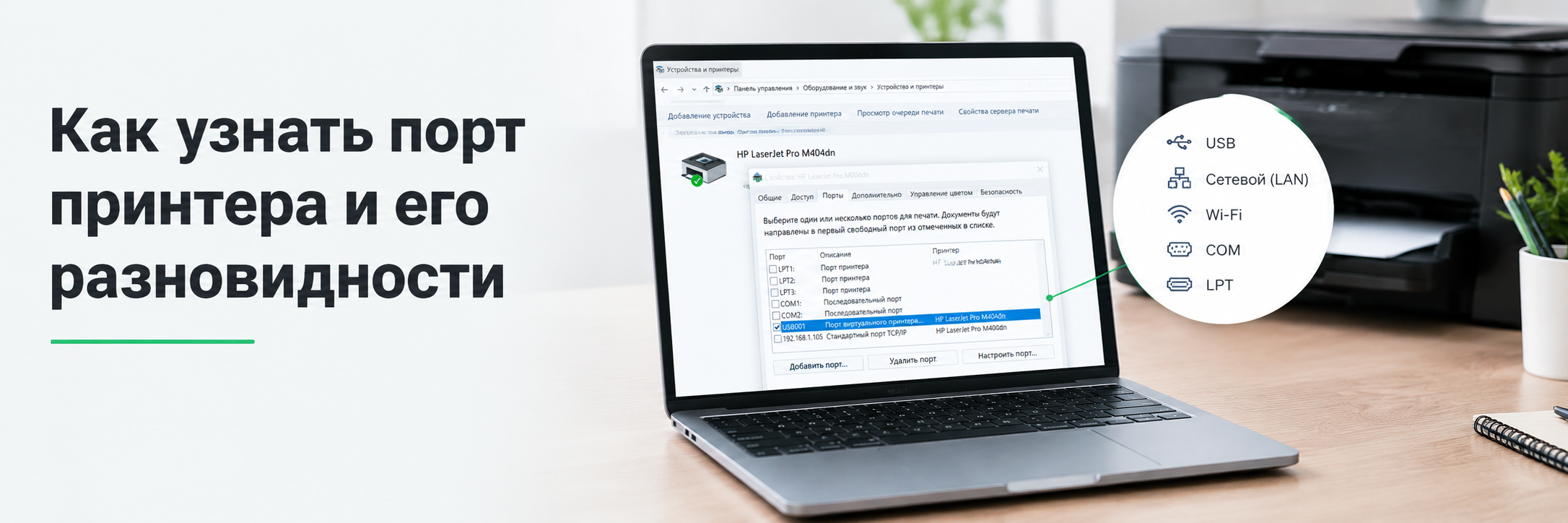
Порт принтера - это канал, через который компьютер передает данные на печатающее устройство: физический разъем USB или LPT, либо виртуальный сетевой адрес. Если печать не запускается, документы зависают в очереди или принтер определяется как «офлайн», в 8 случаях из 10 причина кроется именно в неправильно настроенном порте. Разберем, как узнать порт принтера в Windows 10 и 11, чем отличаются типы подключения и что делать, если нужный порт не отображается в списке.
Какие бывают порты у принтера
Тип порта зависит от способа подключения устройства к компьютеру или сети. Разобраться в этом стоит еще до покупки техники, потому что от порта напрямую зависит скорость и стабильность печати.
| Тип порта | Как подключается | Особенности |
|---|---|---|
| USB (USB001, USB002...) | Кабелем напрямую к ПК | Самый распространенный вариант, поддерживает Plug&Play, максимальная скорость передачи |
| LPT1 (LPT-порт) | Параллельный кабель | Устаревший стандарт, встречается на старых матричных и лазерных моделях |
| Standard TCP/IP Port | По локальной сети через IP-адрес | Используется для сетевых и офисных принтеров, требует статического IP |
| WSD-порт | Автоматическое обнаружение по сети | Работает через протокол Web Services for Devices, актуален для Windows 10 и 11 |
Как узнать порт принтера через панель управления
Этот способ подходит для всех версий Windows и не требует дополнительных программ.
- Откройте панель управления и перейдите в раздел «Устройства и принтеры».
- Найдите нужное устройство, нажмите на него правой кнопкой мыши и выберите «Свойства принтера».
- Перейдите на вкладку «Порты».
- В списке будет отмечен галочкой активный порт - это и есть текущее подключение.
Если в списке несколько портов с одинаковым названием принтера, вероятно, устройство переустанавливали несколько раз без удаления старых записей. Это частая причина конфликтов, из-за которых документы «зависают» в очереди печати.
Как узнать порт принтера в Windows 10 и 11 через параметры
В новых версиях Windows добавлен упрощенный путь без панели управления.
- Откройте «Параметры» - «Устройства» - «Принтеры и сканеры».
- Выберите нужный принтер и нажмите «Управление».
- Перейдите в «Свойства принтера» и откройте вкладку «Порты».
Этот метод одинаково работает и для локальных, и для сетевых устройств, поэтому его удобно использовать при первичной диагностике перед тем, как решать, нужен ли ремонт картриджа или проблема ограничивается настройками подключения.
Как определить порт через командную строку
Способ пригодится, если графический интерфейс не отвечает или нужно быстро проверить настройки нескольких устройств сразу.
В командной строке выполните команду:
wmic printer get name, portname
Система выведет список всех установленных принтеров с указанием привязанного порта. В PowerShell аналогичный результат дает команда Get-Printer | Select-Object Name, PortName. Этот вариант удобен для системных администраторов, которые обслуживают несколько рабочих мест одновременно.
Как узнать IP-порт сетевого принтера
Для офисных моделей, подключенных через локальную сеть, привычного COM или USB-порта не существует - вместо него используется IP-адрес устройства.
- Распечатайте страницу конфигурации через меню самого принтера - обычно она включает пункт «Сеть» или «Network Settings».
- Если экрана нет, найдите MAC-адрес принтера на корпусе и посмотрите привязанный к нему IP в настройках роутера, в разделе со списком подключенных устройств.
- При добавлении нового устройства в Windows выберите «Добавить принтер» - «Принтер, которого нет в списке» - «Добавить локальный или сетевой принтер с ручными настройками» - создать новый порт «Standard TCP/IP Port» и ввести найденный IP-адрес.
Неправильно указанный IP - самая частая причина, по которой сетевой принтер «пропадает» после перезагрузки роутера или смены оборудования в офисе.
Порт не отображается: что делать
Если вкладка «Порты» пустая или нужное подключение отсутствует в списке, проблема обычно связана с одним из следующих факторов:
- Устройство отключено от питания или USB-кабель поврежден - проверьте разъем и попробуйте другой кабель.
- Драйвер установлен некорректно - удалите принтер из системы и переустановите с официального сайта производителя.
- Сетевой принтер сменил IP-адрес после обновления настроек роутера - закрепите за устройством статический адрес.
- Порт заблокирован конфликтующей виртуальной программой печати в PDF - удалите неиспользуемые виртуальные принтеры.
Когда переустановка драйверов и смена порта не помогают, а принтер продолжает печатать с полосами, искажениями или вовсе не реагирует на команды, дело чаще всего не в подключении, а в самой печатающей системе. В таких случаях помогает ремонт принтеров в Киеве с диагностикой платы и механизма подачи бумаги.
Как порт связан с качеством печати
Сам порт не влияет на цвет или четкость отпечатков - за это отвечают состояние картриджа, качество тонера и настройки драйвера. Но нестабильное соединение способно провоцировать обрыв печати на середине документа, что визуально выглядит как проблема с качеством. Если после проверки порта принтер работает стабильно, но текст выходит бледным, а изображения смазанными, стоит обратить внимание на расходники: скорее всего, потребуется заправка картриджа качественным тонером или восстановление картриджа.
Для цветных струйных и лазерных моделей качество печати особенно зависит от свежести чернил и корректной калибровки цвета, поэтому при появлении полос или искажения оттенков рекомендуется заправка цветного картриджа в сервисном центре, а не самостоятельная замена чернил в домашних условиях.
Когда проще заменить картридж, чем искать порт
Иногда пользователи тратят часы на диагностику подключения, хотя принтер выдает ошибку именно из-за пустого или изношенного картриджа - система в этом случае может некорректно определять устройство и «терять» порт при каждой попытке печати. Перед проверкой портов стоит убедиться, что в принтере установлен исправный расходный материал - картриджи для принтера с истекшим ресурсом иногда провоцируют программные сбои, похожие на проблемы с подключением.
Чек-лист: как быстро найти и проверить порт принтера
- Откройте «Устройства и принтеры» и посмотрите вкладку «Порты» в свойствах устройства.
- Для USB-моделей убедитесь, что кабель подключен напрямую, без хабов и удлинителей.
- Для сетевых принтеров сверьте IP-адрес устройства с адресом, указанным в свойствах порта на компьютере.
- Если порт есть, но печать не идет, переустановите драйвер с сайта производителя.
- Если проблема сохраняется после всех проверок, диагностируйте механическую часть устройства у специалистов сервисного центра.
Такой порядок действий экономит время и сразу показывает, где именно возникла неисправность - в настройках подключения, в драйвере или в самом устройстве. Если самостоятельная диагностика не дала результата, обратитесь туда, где заправляют картриджи и одновременно проводят техническое обслуживание печатающей техники любого типа.