 Заказать звонок

Принтер не работает после обновления Windows
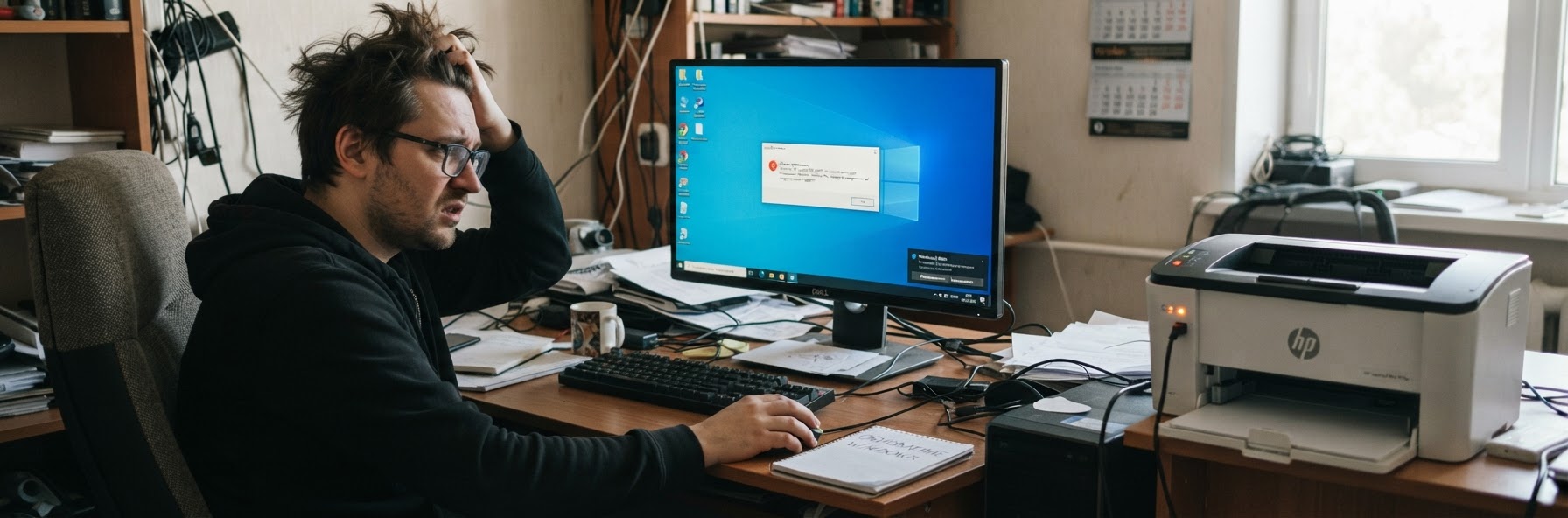
Когда принтер не работает после обновления Windows, в 90% случаев дело не в самом устройстве, а в конфликте нового программного обеспечения со старыми драйверами или службой печати. Обновления системы меняют протоколы безопасности USB-подключения, обновляют компонент спулера и иногда автоматически заменяют рабочий драйвер на универсальный, который не поддерживает все функции модели. Разберем, почему так происходит и как вернуть технику к работе без обращения в сервис.
Почему после обновления Windows принтер перестает печатать
Крупные пакеты обновлений (в том числе известные накопительные обновления для Windows 7, 8.1, 10 и Server) меняют механизм проверки цифровых подписей драйверов и режим работы USB-портов. Если драйвер принтера старый или не сертифицирован, система блокирует его работу ради безопасности. В результате компьютер либо вообще не видит устройство, либо печать зависает в очереди без вывода документа.
Отдельная категория проблем связана с сетевыми и МФУ-моделями: после обновления Windows 10 или 11 система может сбросить сетевые настройки печати, и принтер, подключенный по Wi-Fi, перестает отображаться в списке доступных устройств. Если параллельно с этим появляются полосы или бледная печать, причина уже не в драйвере, а в самом картридже - в этом случае может помочь заправка лазерного картриджа или диагностика печатающей головки.
Первые шаги перед сложной диагностикой
Прежде чем переустанавливать драйверы, стоит исключить простые причины. Порядок действий следующий:
- Перезагрузите компьютер и принтер полностью, а не в спящем режиме - служба печати корректно перезапускается только при полной перезагрузке.
- Проверьте физическое подключение: замените USB-кабель, попробуйте другой порт на компьютере.
- Запустите встроенное средство устранения неполадок печати через Параметры / Система / Устранение неполадок / Другие средства устранения неполадок.
- Проверьте, не встал ли документ в очереди печати намертво - если да, полностью очистите очередь через диспетчер печати.
Если после этих действий принтер не печатает после обновления, переходите к работе с драйверами и службами Windows.
Проверка и переустановка драйверов
Автоматическое обновление Windows нередко подменяет фирменный драйвер на базовый Microsoft-драйвер, который не поддерживает специфичные функции модели (двустороннюю печать, экономный режим тонера, сканирование через МФУ). Чтобы это исправить:
- Откройте диспетчер устройств и найдите принтер в разделе "Очереди печати" или "Другие устройства".
- Если рядом с названием стоит восклицательный знак, драйвер работает некорректно или отсутствует.
- Скачайте актуальный драйвер именно под вашу версию Windows с официального сайта производителя (HP, Canon, Epson, Brother, Kyocera, Xerox), а не общий пакет "для всех моделей".
- Перед установкой новой версии полностью удалите старый драйвер, а не просто значок устройства из списка.
Полное удаление старого программного обеспечения важно, потому что простое удаление принтера из списка устройств оставляет в системе следы старого драйвера, которые конфликтуют с новым. Корректная последовательность такая: диспетчер печати - свойства сервера печати - вкладка "Драйверы" - выбор нужного компонента - удаление вместе с пакетом драйвера. Если пункт "Управление печатью" недоступен через поиск, до него можно добраться через Параметры / Устройства / Принтеры и сканеры / Сопутствующие параметры.
Быстрое удаление через командную строку
Опытные пользователи используют более короткий путь: в командной строке от имени администратора вводится команда printui /s/t2. Откроется окно свойств сервера печати, где на вкладке "Драйверы" выбирается нужный компонент, нажимается кнопка "Удалить", а затем отмечается пункт "Удалить драйвер и пакет драйвера" для полной очистки.
Совместимость модели принтера с новой версией Windows
Некоторые лазерные принтеры, особенно старше 7-10 лет, физически не поддерживаются новыми версиями Windows: производитель просто прекратил выпуск драйверов под актуальные сборки ОС. Прежде чем тратить время на переустановку, стоит проверить документацию службы поддержки производителя на предмет совместимости конкретной модели с вашей версией системы.
Если совместимость подтверждена, а принтер все равно не определяется, устройство можно добавить вручную:
- Откройте Параметры / Устройства / Принтеры и сканеры / Добавить принтер или сканер.
- Подключите кабель питания и USB к компьютеру - Windows должна автоматически найти подходящий драйвер.
- Если модель не находится в списке, выберите пункт "Необходимый принтер отсутствует в списке", затем отметьте "Мой принтер довольно старый" и следуйте подсказкам мастера.
Когда драйвер официально не поддерживает вашу версию Windows, а покупка нового устройства не входит в планы, разумнее обратиться туда, где выполняют ремонт принтеров - специалисты подберут совместимую прошивку или альтернативный вариант подключения через сетевой принт-сервер.
Таблица типичных ошибок и решений
| Симптом | Вероятная причина | Что делать |
|---|---|---|
| Компьютер не видит принтер по USB | Блокировка порта новой политикой безопасности | Обновить драйвер USB-контроллера, попробовать другой порт |
| Принтер виден, но не печатает | Зависшая очередь печати или сбой спулера | Очистить очередь, перезапустить службу диспетчера печати |
| МФУ пропало из сети Wi-Fi | Сброс сетевых настроек при обновлении | Заново подключить принтер через мастер добавления устройств |
| Печать идет, но с полосами или бледно | Проблема не связана с обновлением - износ или нехватка тонера | Диагностика картриджа, при необходимости заправка тонера |
| Драйвер не устанавливается, ошибка совместимости | Производитель не поддерживает модель в новой ОС | Проверить документацию, рассмотреть ручную установку или ремонт |
Когда проблема не в Windows, а в самом картридже
Иногда обновление системы просто совпадает по времени с другой неисправностью. Если после восстановления драйверов принтер печатает, но качество текста упало, ресурс картриджа скорее всего подошел к концу. В большинстве офисных МФУ индикатор уровня тонера не всегда точен, поэтому ориентироваться стоит на реальное качество оттиска. В таком случае поможет заправка картриджа - процедура занимает меньше времени, чем повторная переустановка драйверов, и обходится дешевле покупки нового расходника.
Для цветных МФУ ситуация немного сложнее: после сбоя системы принтер может путать цветовые профили, и заодно стоит проверить остаток тонера в каждом из картриджей. Если один из них почти пуст, потребуется отдельная заправка цветного картриджа, иначе даже исправный драйвер не даст корректный результат печати.
Что делать, если ничего не помогло
Если после всех шагов принтер по-прежнему не работает после обновления Windows, вероятны более глубокие причины: повреждение системного реестра, конфликт стороннего антивируса со службой печати или аппаратная неисправность платы форматтера, которая проявилась именно после нагрузки новым ПО. В этом случае самостоятельная диагностика рискует затянуться на часы без результата.
Проще обратиться туда, где системно занимаются обслуживанием оргтехники и одновременно могут проверить как программную, так и аппаратную часть устройства. Комплексный сервис, где выполняют картриджи на принтер под замену и параллельно чинят саму технику, экономит время: не нужно отдельно искать специалиста по драйверам и отдельно - мастера по железу.
Чек-лист восстановления печати после обновления Windows
- Перезагрузить компьютер и принтер полностью.
- Очистить очередь печати и перезапустить диспетчер печати.
- Проверить кабель и порт подключения.
- Удалить старый драйвер целиком, а не только значок устройства.
- Установить свежий драйвер с официального сайта производителя под конкретную версию Windows.
- Проверить совместимость модели с текущей ОС в документации производителя.
- Если МФУ сетевой - заново подключить его через мастер добавления устройств.
- Проверить качество печати отдельно от программной части - возможно, дело в ресурсе картриджа.
- При отсутствии результата обратиться за диагностикой и ремонтом к специалистам.