 Заказать звонок

Ноутбук не видит принтер
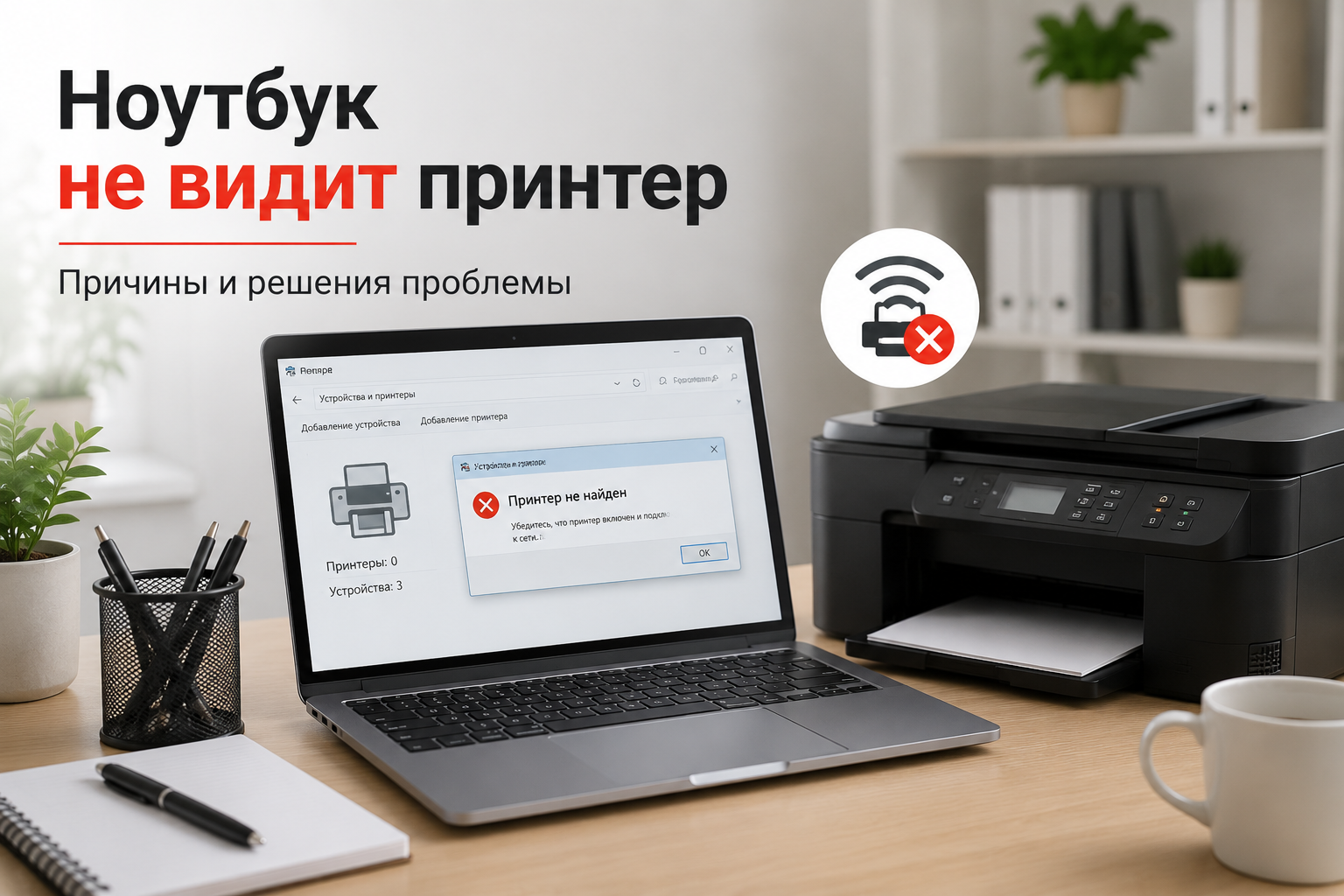
Если ноутбук не видит принтер, в 90% случаев проблема решается без вызова мастера - достаточно правильно определить, на каком этапе рвется связь между устройствами. Чаще всего сбой происходит из-за драйверов, неправильного подключения кабеля или настроек сети. Ниже - пошаговый разбор всех типовых причин и рабочие способы их устранения.
Почему компьютер не видит принтер: основные причины
Прежде чем переустанавливать систему или нести технику в сервис, стоит проверить несколько базовых вещей. Практика показывает, что проблема почти всегда укладывается в один из пяти сценариев.
- Устаревшие или поврежденные драйверы устройства.
- Физическое повреждение или плохой контакт USB-кабеля.
- Принтер не выбран устройством по умолчанию в системе.
- Неполадки службы диспетчера очереди печати Windows.
- Ошибки в настройках сети при подключении по Wi-Fi.
Отдельно стоит выделить ситуации, когда неисправен сам картридж или узел печати - в этом случае система может видеть устройство, но печать не запускается или выходит с браком. Такие случаи смогут решить наши мастера если заранее заказать ремонт принтера, а не переустановка драйверов.
Ноутбук не видит принтер через USB: что проверить первым
USB-подключение остается самым надежным способом связи, но именно оно чаще всего дает сбой из-за механических повреждений кабеля или разъема.
- Осмотрите кабель на изломы, потертости и перегибы у самого разъема - именно там чаще всего рвется провод.
- Подключите принтер к другому порту USB на ноутбуке - иногда виноват конкретный разъем, а не устройство.
- Проверьте кабель на другом компьютере: если принтер не определяется и там, дело в проводе или самом устройстве.
- Отключите принтер от питания на 30 секунд, затем включите заново и подождите, пока Windows завершит автоматическую настройку.
Если после этих шагов принтер по-прежнему не появляется в системе, переходите к проверке драйверов - именно они отвечают за корректное распознавание устройства операционной системой.
Проблемы с драйверами: как их устранить
Драйвер - это программный посредник между Windows и печатающим устройством. Если он поврежден, устарел или конфликтует с обновлением системы, ноутбук будет либо не видеть принтер вовсе, либо определять его с ошибками.
Как переустановить драйвер принтера
- Нажмите комбинацию клавиш Win+R, введите команду control printers и откройте окно управления устройствами.
- Найдите нужную модель, откройте свойства и на вкладке "Дополнительно" удалите текущий драйвер.
- Скачайте актуальную версию драйвера только с официального сайта производителя, обязательно сверив разрядность системы и точное название модели.
- Установите скачанный файл и перезагрузите ноутбук перед повторным подключением устройства.
Для Windows 10 и 11 путь к драйверам иногда проще найти через меню свойств сервера печати - оно доступно из того же раздела управления устройствами. Если после переустановки драйвера принтер печатает с искажениями, полосами или бледным текстом, это уже не программная, а расходная проблема - поможет наша услуга если позвонить нам и заказать заправку картриджа лазерного или его замена.
Принтер не по умолчанию или отключен в системе
Даже исправный принтер не будет печатать, если система направляет задания на другое устройство или он поставлен на пауза.
- Откройте панель управления принтерами, кликните правой кнопкой на нужной модели и выберите "Использовать по умолчанию".
- Дважды нажмите на значок принтера на панели задач и убедитесь, что режимы "Автономная работа" и "Приостановить печать" отключены.
- Проверьте очередь печати - зависшие задания иногда блокируют новые. Очистите очередь и отправьте документ на печать повторно.
Не подключается принтер к ноутбуку через Wi-Fi
Беспроводное подключение добавляет еще один уровень возможных сбоев - сетевые настройки. Если принтер работает по USB, но не виден по Wi-Fi, проверьте следующее.
| Симптом | Вероятная причина | Решение |
|---|---|---|
| Принтер вообще не отображается в списке сетевых устройств | Принтер и ноутбук в разных Wi-Fi сетях | Подключить оба устройства к одной сети и перезапустить роутер |
| Принтер виден, но задания не печатаются | Устройство не установлено по умолчанию или устарел IP | Переустановить принтер, задать статический IP при необходимости |
| Периодические разрывы связи | Слабый сигнал Wi-Fi или спящий режим адаптера | Приблизить принтер к роутеру, отключить энергосбережение адаптера |
| Ошибка при добавлении принтера в систему | Не установлен сетевой драйвер производителя | Скачать полный пакет ПО с сайта бренда, а не базовый драйвер |
После смены сети или роутера принтер иногда нужно добавить в систему повторно вручную, даже если раньше он работал автоматически.
Когда проблема не в подключении, а в самом принтере
Если все программные шаги выполнены, а печать так и не пошла, вероятно, дело в аппаратной части: изношен вал протяжки бумаги, забился датчик или вышел из строя картридж. В этом случае разумнее сразу обратиться за диагностикой у нам, чем тратить время на повторные переустановки. Наши специалисты, которые ежедневно занимаются заправкой картриджей и обслуживанием печатающей техники, за несколько минут отличают программный сбой от аппаратной неисправности.
Частая ситуация - ноутбук видит принтер, документ уходит на печать, но лист выходит пустым или с полосами. Здесь дело не в подключении: скорее всего, закончился тонер или чернила. Проверить остаток можно через панель управления принтером, а восполнить - обратившись за картриджами для принтера нужной модели или заказав их заправку.
Особенности для отдельных брендов
У принтеров Canon, HP, Epson и Samsung есть свои нюансы работы с драйверами и фирменным ПО.
- Canon и HP часто требуют установки полного пакета ПО, а не только драйвера - иначе часть функций сканера и принтера работает некорректно.
- Samsung и часть моделей Xerox после смены версии Windows иногда теряют совместимость со старым драйвером - помогает загрузка универсального драйвера с сайта производителя.
- Epson с СНПЧ дополнительно требует проверки уровня чернил в фирменной утилите, иначе система может блокировать печать из-за ложного сигнала об окончании расходников.
Перед установкой ПО стоит свериться с инструкцией конкретной модели - производители периодически меняют порядок подключения между обновлениями драйверов.
Чек-лист: что делать, если ноутбук не видит принтер
- Проверить физическое подключение кабеля или сети Wi-Fi.
- Перезапустить принтер и ноутбук, дать системе время на автоматическое определение устройства.
- Удалить и переустановить драйвер с официального сайта производителя.
- Назначить принтер устройством по умолчанию и очистить очередь печати.
- Проверить сетевые настройки, если подключение беспроводное.
- Если печать идет с браком или полосами - проверить остаток тонера или чернил.
- При сохранении проблемы или подозрении на аппаратную неисправность обратиться в сервис.
Если самостоятельная диагностика не дала результата, не стоит откладывать визит в сервисный центр - иногда дешевле и быстрее сразу отдать технику специалистам, которые заправляют картриджи и одновременно проводят диагностику узла печати, чем перебирать варианты вручную неделями.