 Заказать звонок

Инструкция по замене картриджа в принтере
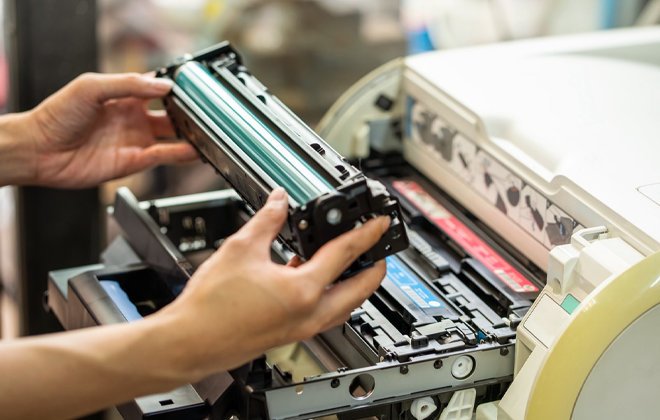
Рано или поздно любой принтер начинает печатать тускло, выдавать белые полосы или сигнализировать о пустом бункере. Для пользователя это означает одно: требуется замена картриджа. Несмотря на кажущуюся простоту процесса, неправильные действия при установке могут привести к просыпанию тонера, повреждению фотобарабана или поломке направляющих внутри самого аппарата.
Производители оргтехники стараются делать процесс обслуживания максимально интуитивным, но конструкции лазерных и струйных устройств кардинально отличаются. Разберем детально, как правильно извлечь старый расходник, подготовить новый к работе и избежать типичных ошибок, из-за которых принтер отказывается печатать даже после установки полного бункера.
Как понять, что картриджу действительно нужна замена
Не всегда ухудшение качества отпечатка означает, что тонер или чернила полностью закончились. Перед тем как открывать крышку принтера, стоит убедиться в причине проблемы. Вот основные признаки того, что ресурс исчерпан:
- Светлая вертикальная полоса по центру листа. Типичный симптом для лазерных устройств. Означает, что тонер заканчивается. В качестве временной меры картридж можно достать и аккуратно потрясти из стороны в сторону, чтобы остатки порошка распределились равномерно. Это даст еще 20–50 страниц нормальной печати.
- Бледная печать по всей площади. Характерно и для лазерных, и для струйных моделей. Текст становится серым и плохо читаемым.
- Пропадание одного из цветов. В цветных устройствах изображение приобретает неестественный оттенок (например, всё становится розовым из-за нехватки синего или желтого).
- Системное предупреждение. Принтер блокирует работу и выводит на экран компьютера или собственный дисплей сообщение «Замените картридж» или «Тонер закончился».
Пошаговая замена картриджа в лазерном принтере
Лазерные принтеры и МФУ используют сухой порошок (тонер) и светочувствительный вал. Они чувствительны к механическим повреждениям и яркому свету. Действовать нужно аккуратно, без применения грубой физической силы.
Шаг 1. Открытие доступа к печатающему блоку
Включите принтер. У большинства моделей HP, Canon, Brother или Samsung доступ к расходникам открывается через верхнюю или переднюю откидную панель. Потяните за специальные выемки на корпусе. Если принтер долго работал, дайте ему остыть пару минут — внутренний термоузел (печка) может быть горячим.
Шаг 2. Извлечение старого блока
Возьмитесь за центральную ручку картриджа и потяните его на себя и немного вверх, двигаясь по пластиковым направляющим. Узел должен выйти легко. Сразу положите его в темный пакет, чтобы остатки тонера не испачкали стол, а фотобарабан не засветился.
Шаг 3. Распаковка и подготовка нового картриджа
Достаньте новый расходник из коробки и надувного пакета (airbag). Теперь нужно выполнить два обязательных действия:
- Встряхивание. Во время транспортировки тонер слеживается. Возьмите картридж двумя руками за края и 5–6 раз плавно покачайте его влево-вправо (не вверх-вниз!).
- Снятие транспортировочных фиксаторов. Удалите оранжевые пластиковые клипсы по бокам. Затем найдите защитную ленту (чеку), кольцо которой обычно торчит с одного из торцов. Потяните за кольцо строго параллельно корпусу и полностью вытяните длинную прозрачную ленту. Если ленту не удалить, принтер будет выдавать пустые листы.
Шаг 4. Установка
Держите картридж за ручку. Совместите боковые выступы на корпусе с направляющими (пазами) внутри принтера. Плавно задвиньте блок до конца, пока он не зафиксируется с характерным щелчком. Закройте крышку аппарата.
Шаг 5. Инициализация
Принтер начнет гудеть, прокручивая механизмы. Это процесс калибровки и считывания чипа. Как только индикатор готовности загорится зеленым непрерывным светом, устройство готово к работе. Распечатайте тестовую страницу.
Особенности замены в струйном принтере
Процедура для струйных аппаратов (с жидкими чернилами) отличается логикой работы каретки. Никогда не пытайтесь сдвинуть каретку с картриджами руками при выключенном питании — это сломает механизм.
- Включите принтер и откройте крышку доступа к картриджам.
- Дождитесь, пока печатающая головка (каретка) сама выедет на середину и полностью остановится.
- Нажмите на фиксатор старого картриджа (или слегка надавите на сам картридж сверху вниз, в зависимости от модели), чтобы он отщелкнулся. Извлеките его.
- Снимите с нового резервуара защитную пленку (обычно желтого или оранжевого цвета), которая закрывает воздушные отверстия и контакты.
- Вставьте новый блок до щелчка. Закройте крышку и дождитесь окончания автоматической прокачки чернил.
Частые ошибки при замене, которых стоит избегать
Даже следуя инструкции, пользователи иногда совершают фатальные ошибки, выводящие из строя как сам расходник, так и устройство.
- Прикосновение к фотобарабану. Зеленый или голубой цилиндр в лазерном картридже нельзя трогать руками. Жир с пальцев оставит следы, которые превратятся в стойкие черные пятна на бумаге. Также барабан боится прямых солнечных лучей.
- Прикосновение к медным контактам. В струйных моделях нельзя трогать контактную площадку и сопла печатающей головки — это приведет к окислению или замыканию чипа.
- Обрыв защитной ленты. Если тянуть чеку под углом или резким рывком, она может порваться внутри бункера. Извлечь ее остатки без полной разборки корпуса будет невозможно.
- Применение силы. Если картридж не входит в пазы, не нужно по нему стучать или давить всем весом. Скорее всего, вы перепутали модель, вставили его не той стороной или забыли снять транспортировочные фиксаторы.
Что делать с пустым расходником: менять или восстанавливать?
Когда старый блок извлечен, возникает вопрос о его дальнейшей судьбе. Выбрасывать пластик с остатками токсичного тонера в обычную мусорку нельзя — это вредит экологии.
Если пластиковый корпус треснул, валы сильно изношены, а механизм скрипит, разумнее купить новые картриджи для принтера. Это гарантирует идеальное качество и отсутствие проблем с чипами.
Однако в 90% случаев оригинальный пластиковый корпус способен пережить несколько рабочих циклов. Внутренние компоненты (тонер, фотобарабан, лезвия) легко заменяются. Быстрая заправка картриджа в Киеве нашими специалистами обходится в несколько раз дешевле покупки нового оригинала. Мастера сервисного центра аккуратно разбирают блок, вычищают бункер отработки, засыпают совместимый тонер нужной массы и, при необходимости, меняют чип.
FAQ
Обязательно ли выключать принтер из розетки перед заменой?
Нет. Более того, струйные принтеры должны быть включены, чтобы каретка выехала в позицию для замены. Лазерные принтеры также лучше оставлять включенными: так они сразу распознают установку нового блока и начнут инициализацию.
Что будет, если забыть снять защитную ленту с нового картриджа?
Принтер будет работать, механизмы будут крутиться, но листы будут выходить абсолютно чистыми, так как лента перекрывает выход тонера на магнитный вал.
Почему после установки нового картриджа принтер пишет, что тонера нет?
Обычно это проблема с чипом (он бракованный, не той версии или контакты испачканы). Достаньте картридж, протрите медный чип сухой салфеткой и вставьте обратно. Если не помогло — проблема в программной несовместимости.
Можно ли заправить стартовый картридж, который шел в комплекте с принтером?
Да. Стартовые версии имеют уменьшенный бункер для тонера, но они полностью пригодны для перезаправки. Главное — правильно очистить их от остатков заводского порошка перед засыпкой нового.
Как долго можно хранить новый распакованный лазерный картридж?
Если защитная чека не сорвана, а картридж хранится в черном светонепроницаемом пакете при комнатной температуре, он не потеряет своих свойств годами. Если чека сорвана, тонер со временем может слежаться от влажности.